
ルネサス RX621でLチカするまで
お疲れ様です。高橋です。
とある事情のため購入した、ルネサスのRX621マイコンの評価ボード。
こいつを動かすため、非常に苦労したので、ここにLチカまでのやり方を残しておきます。
IDEのダウンロード
まず、ルネサスのwebサイトから、ルネサスマイコンの統合開発環境をダウンロードしてきます。
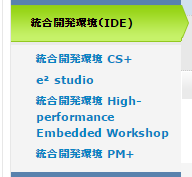
統合開発環境と一口に言っても、ルネサスではなんと4種類もあります。4種類もある統合開発環境。素晴らしいですね。
くじけずに先に進みます。「CS+」が最新のIDEのようですので、CS+を選んで先に進みます。すると、さらに4種類あります。分割版と一括版、さらに対応マイコン毎に分かれています。これがルネサス的に「統合」なのか・・・
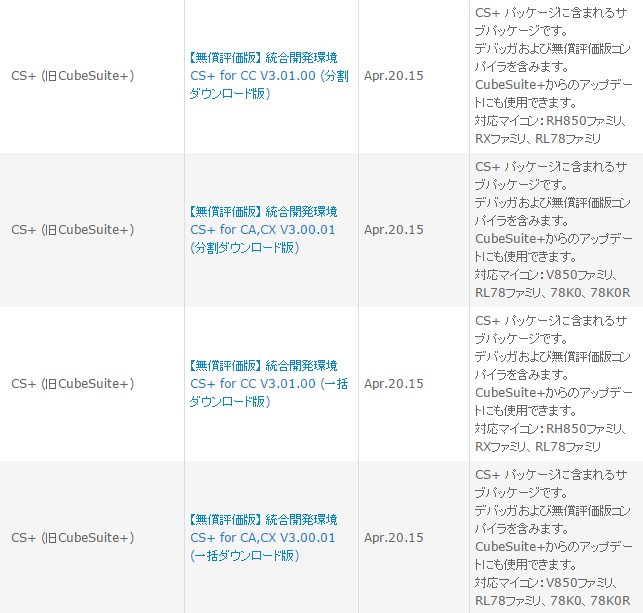
「無償評価版」というのが気になります。調べてみると、評価期間を過ぎると、生成コードが128KByteに制限されるようです。凄まじい。気を取り直して、一括DL版のRXマイコンに対応したものをダウンロードします。
更に先に進むと、結構ガチな個人情報を求めてきました。
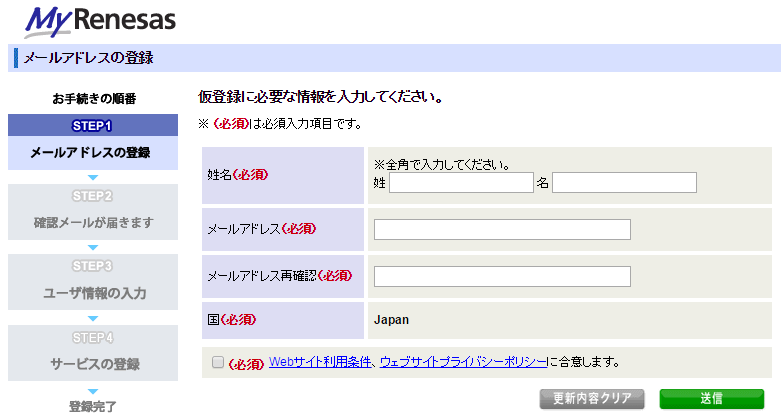
IDEをダウンロードするだけでこのステップ。先が思いやられます。
なんだかんだで山を超え、ようやく手元にDLできました。

インストール
インストーラーをダブクリすると、おもむろに説明書きウィンドウが立ち上がります。
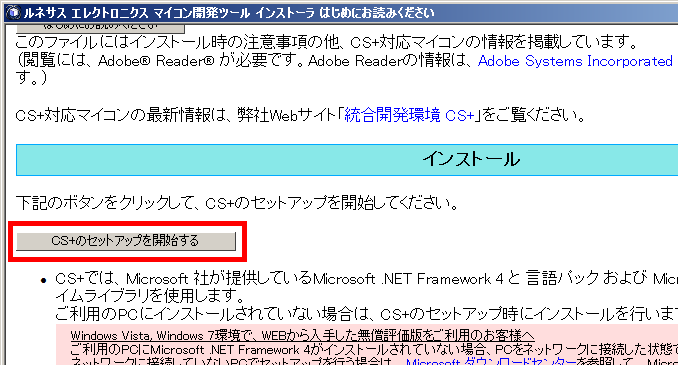
真ん中らへんにある「CS+のセットアップを開始する」ボタンを押します。
RXファミリ用ツール、を選択して、「次へ」「次へ」と先に進みます。
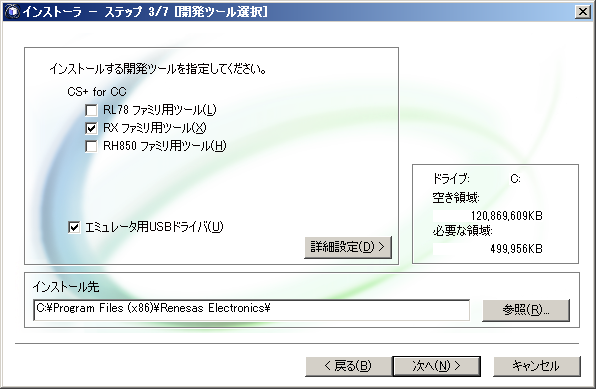
ようやくインストール完了。
アップデート
インストールが終わるとアップデートマネージャが起動します。RXに関連する物のみ選択し、「ダウンロードとインストール」を実施します。

IDE起動
アップデートも完了し、やっとCS+を起動できます。
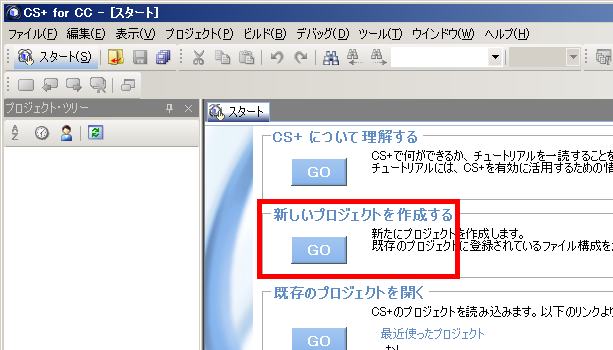
起動するとこんな画面が出てきます。「新しいプロジェクトを作成する」をポチります。
すると、使用するマイコンの種類を聞かれます。RX621にもいろんな種類があります。
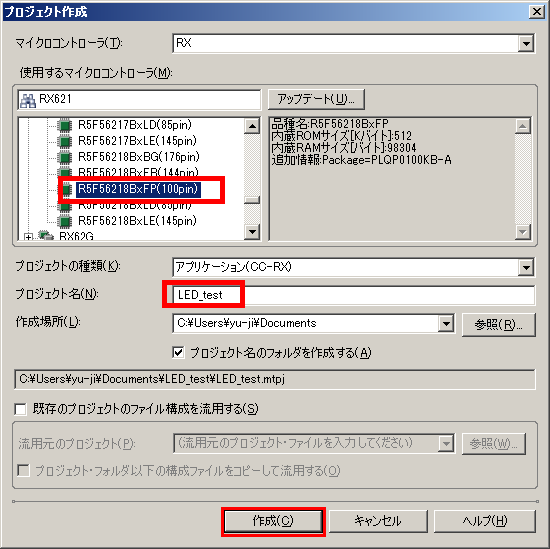
チップの表面に印刷されているのが「R5F56218BDFP」ですので、該当するチップを選択し、適当にプロジェクト名を設定して「作成」を押します。
コードを書く
起動するとこんな画面が出てきます。
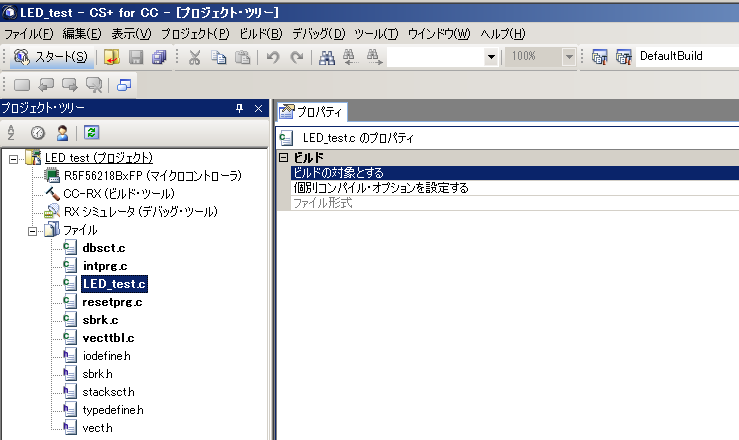
この「LED_test.c」が、mainっぽいので、開きます。
すると、下記のようなコードが書かれています。
/***********************************************************************/
/*                                                                     */
/*  FILE        :Main.c or Main.cpp                                    */
/*  DATE        :Tue, Oct 31, 2006                                     */
/*  DESCRIPTION :Main Program                                          */
/*  CPU TYPE    :                                                      */
/*                                                                     */
/*  NOTE:THIS IS A TYPICAL EXAMPLE.                                    */
/*                                                                     */
/***********************************************************************/
//#include "typedefine.h"
#ifdef __cplusplus
//#include                         // Remove the comment when you use ios
//_SINT ios_base::Init::init_cnt;       // Remove the comment when you use ios
#endif

void main(void);
#ifdef __cplusplus
extern "C" {
void abort(void);
}
#endif

void main(void)
{

}

#ifdef __cplusplus
void abort(void)
{

}
#endif
これを、下記のように修正します。
/***********************************************************************/
/*                                                                     */
/*  FILE        :Main.c or Main.cpp                                    */
/*  DATE        :Tue, Oct 31, 2006                                     */
/*  DESCRIPTION :Main Program                                          */
/*  CPU TYPE    :                                                      */
/*                                                                     */
/*  NOTE:THIS IS A TYPICAL EXAMPLE.                                    */
/*                                                                     */
/***********************************************************************/
//#include "typedefine.h"
#include "iodefine.h"
#ifdef __cplusplus
//#include                         // Remove the comment when you use ios
//_SINT ios_base::Init::init_cnt;       // Remove the comment when you use ios
#endif

void main(void);
#ifdef __cplusplus
extern "C" {
void abort(void);
}
#endif

void main(void)
{
	long int t;
	PORT2.DR.BYTE=0xff;
	PORT2.DDR.BYTE=0x00;
	while(1) {
		for(t = 0; t < 6000000; t++);
		PORT2.DDR.BYTE=0x01;
		for(t = 0; t < 6000000; t++);
		PORT2.DDR.BYTE=0x02;
	}
}

#ifdef __cplusplus
void abort(void)
{

}
#endif
ビルド
コードを書いたら、ビルドです。メニューからビルド・プロジェクトを選びます。
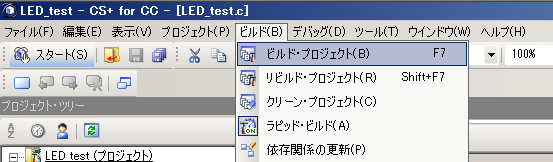
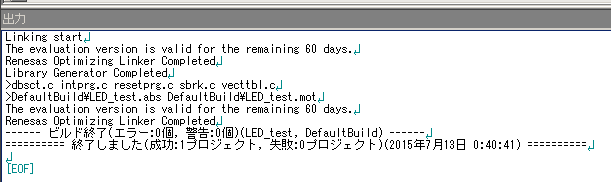
しばらくするとビルドが終了します。
書き込み
マイコンへの書き込みはIDEから出来ません。別途、Renesas Flash Programmerというツールを使う必要があります。IDEなのに、全然統合されてません。
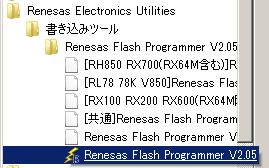
起動すると謎のウィンドウが出てきますが、無視して「次へ」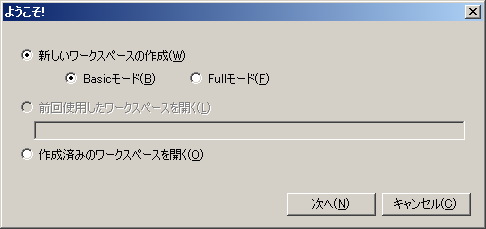
書き込み先のマイコンを選択する画面が出てきます。
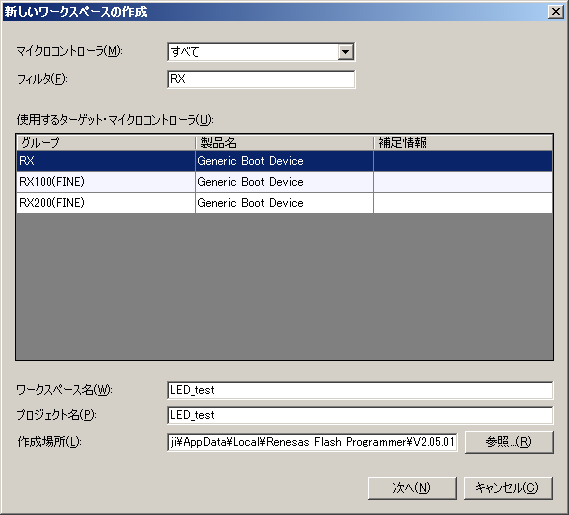
RXを選び、適当にワークスペース名とプロジェクト名を設定し、「次へ」。
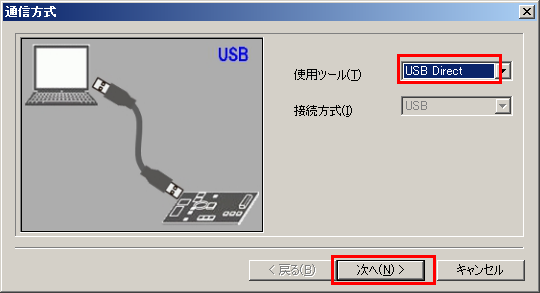
開発ボードとPCはUSBケーブルで繋がっていますので、「USB Direct」を選んで「次へ」。
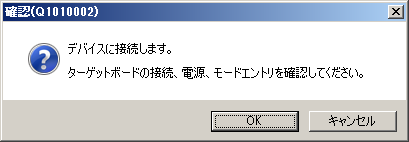
そして、こんなウィンドウが出てきます。
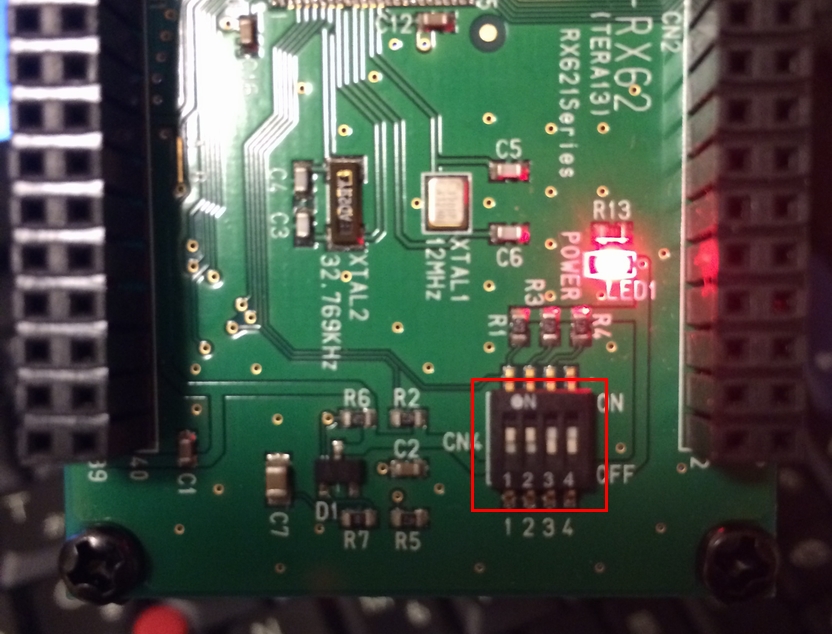
ボードを「書き込みモード」にします。ボード上のディップスイッチを左から1,1,0,0に設定します。
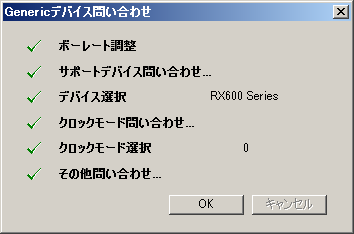
USBデバイスとして認識されていると一覧画面が出てきます。
さらにその次に進むとこのような画面が出てきます。
そしてこの画面。入力クロックはデフォルトだと12.5000MHzとなっていますが、12.0000MHzにします。また、CKMは8のまま、CKPを4に変更します。
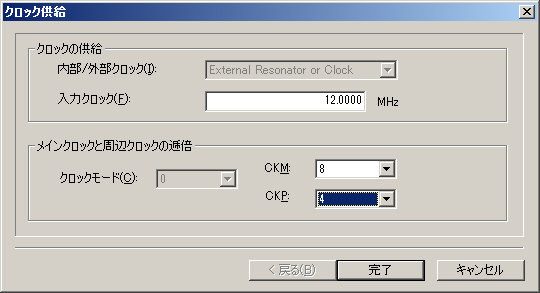
なんの事を言ってるのかサッパリですが、これで動きます。
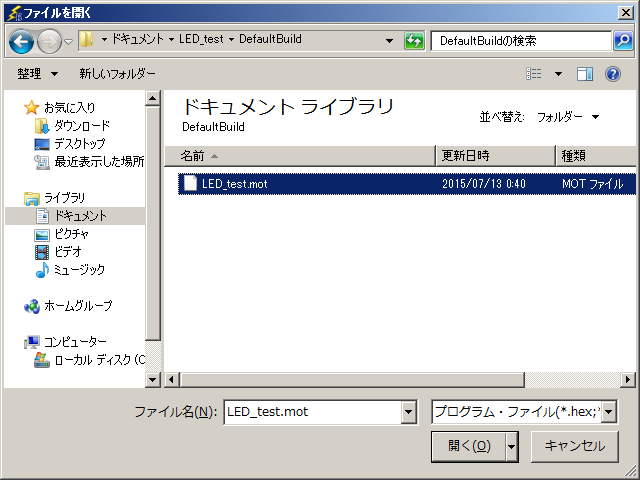
この画面まで進んだら、やっとプログラムの書き込みです。「参照」を押します。
この画面で、CS+で作成したプロジェクトが「ドキュメント」の中に入っていますので、その中の「DefaultBuild」の中の「LED_test.mot」を選択します。
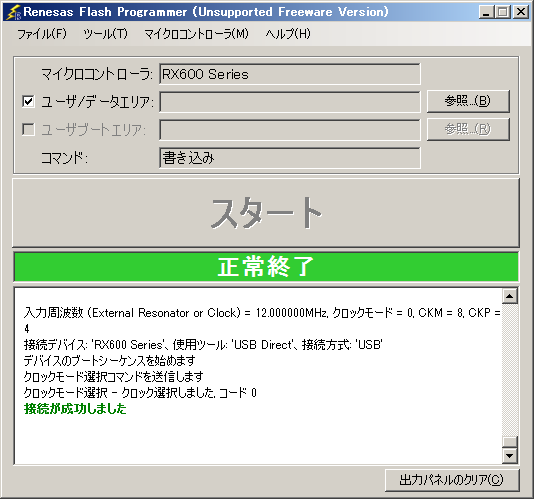
そして「スタート」ボタンを押します。
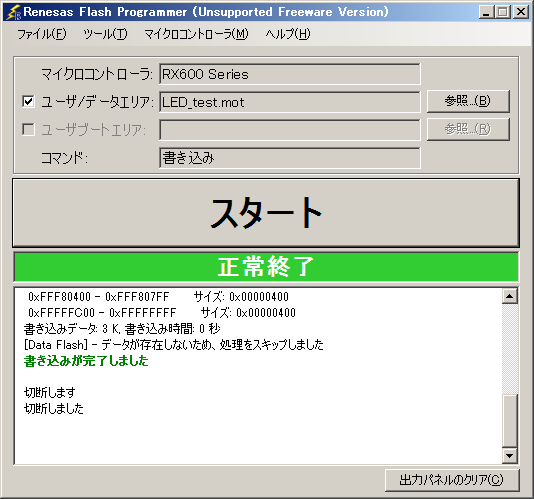
書き込みが無事終了しました。
動作確認
書き込んだプログラムを動かすモードにします。ディップスイッチを左から0,1,0,0にして、再起動させます。
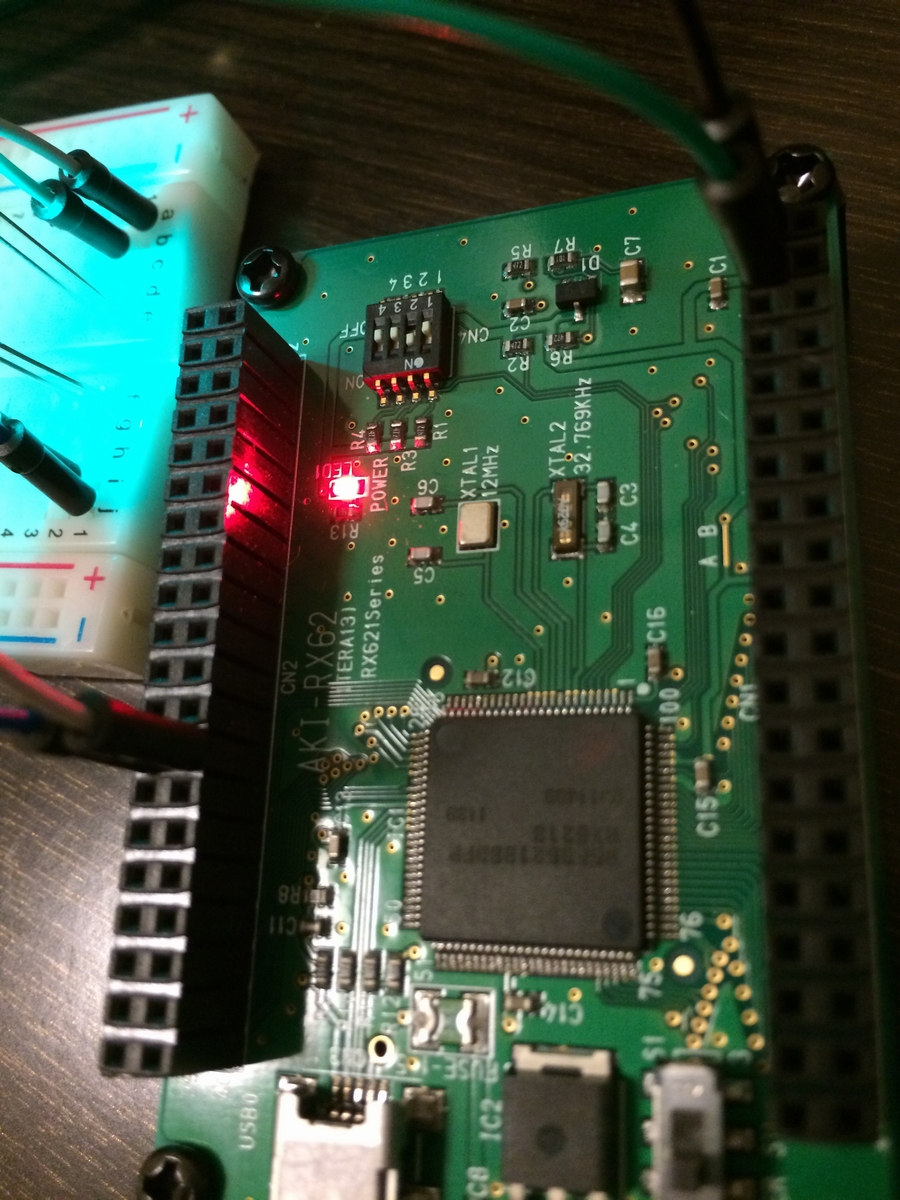
これで、上の写真の左側のピンソケットの26番と25番がLEDの+に、右の列の40番と38番がLEDの-にそれぞれ結線されてます。
以上、よろしくお願い致します。

関連記事
-
-
【完成】 電子オルゴール
お疲れ様です。高橋です。 電子オルゴールの制作が佳境に入り、とうとうカルトナージ …
-
-
Arduino Pro MiniでLチカしてみた
お疲れ様です。高橋です。 最近ずっと忙しく、平日はもちろん、土日も疲労のため何も …
-
-
YMZシールド 再作成
お疲れ様です。高橋です。 YMZのノイズが超気になる YMZ294用の音楽を聞く …
-
-
FM音源YM2203をArduinoで鳴らしたい #2
お疲れ様です。高橋です。 先に結論 FM楽曲及びPSG楽曲の演奏に成功しました。 …
-
-
マウスを分解してみた(リベンジ)
お疲れ様です。高橋です。 壊れたマウスを貰った 本日、壊れたマウスを貰いました。 …
-
-
耳コピを簡単にするミキサー構想
お疲れ様です。高橋です。 私が普段耳コピをする時は、iPhoneで音楽を鳴らしな …
-
-
4桁7セグLEDを基板に実装 完成
お疲れ様です。高橋です。 大失敗 前回、実体配線図を書いたこれ。 こんな感じに頑 …
-
-
LPC810をSCC/PSGにする
お疲れ様です。高橋です。 出会い ImpactDrillさんのサイトの「LPC8 …
-
-
YMZシールドのMIDI化を検討
お疲れ様です。高橋です。 Arduino UNOにYMZシールドをくっつけ、さら …
-
-
ブレッドボード上のYMZ294をユニバーサル基板化してみたが。
お疲れ様です。高橋です。 ArduinoからYMZを鳴らしているブレッドボードが …